
Antes de Tudo
O Trusted Platform Module (TPM) 2.0 tornou-se um dos requisitos mais comentados nos últimos anos, especialmente após a Microsoft estabelecê-lo como exigência obrigatória para a instalação do Windows 11. Esse componente de segurança, presente na maioria dos computadores modernos, pode estar desabilitado por padrão nas configurações de firmware (UEFI/BIOS). Muitos usuários se deparam com a mensagem “Este PC não é compatível com o Windows 11” ou com a impossibilidade de executar determinados jogos e aplicações que exigem TPM 2.0, sem saber que a solução é simples: ativar o módulo no setup da placa-mãe.
Este artigo tem como objetivo fornecer um guia completo e atualizado sobre como ativar o TPM 2.0 em diferentes marcas e modelos de computadores. Abordaremos desde os conceitos básicos do TPM, passando pelas nomenclaturas específicas utilizadas por fabricantes (Intel PTT, AMD fTPM, entre outras), até a verificação no sistema operacional Windows. Além disso, incluiremos uma tabela comparativa, uma lista de passos práticos e respostas para as dúvidas mais frequentes, tudo em português brasileiro formal e baseado nas fontes oficiais mais recentes.
Detalhando o Assunto
O que é TPM 2.0?
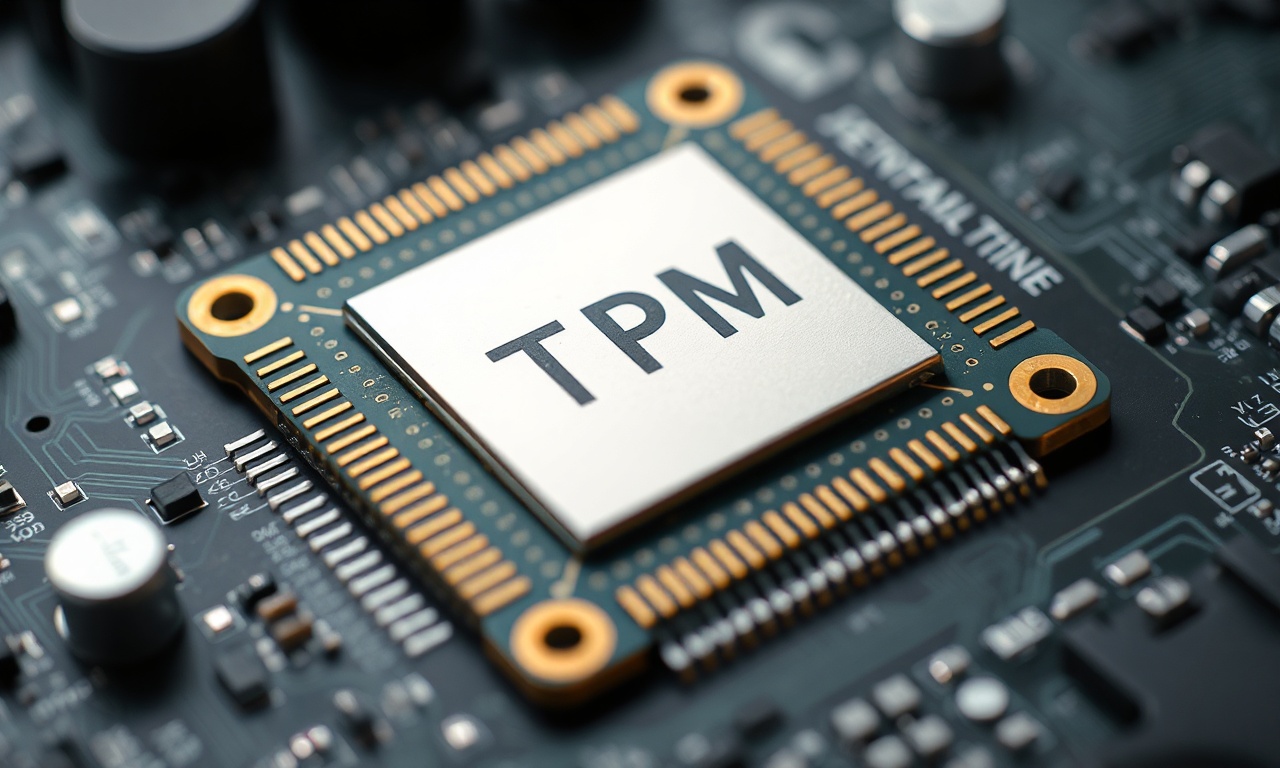
O TPM (Trusted Platform Module) é um chip de segurança criptográfica que pode ser implementado como hardware discreto ou como firmware integrado ao processador (fTPM/PTT). Ele armazena chaves, senhas e certificados de forma segura, protegendo o sistema contra ataques de boot e garantindo a integridade do ambiente de inicialização. A versão 2.0, especificada pelo Trusted Computing Group, oferece maior robustez e é um dos pilares da segurança moderna do Windows 11, juntamente com o Secure Boot.
Por que ativar o TPM 2.0?
Além da exigência para upgrade ou instalação limpa do Windows 11, diversos aplicativos e jogos (como e da Activision) passaram a requerer TPM 2.0 e Secure Boot como medidas anti-cheat e de segurança. Ativar o módulo também habilita funcionalidades como BitLocker (criptografia de disco), Windows Hello (biometria) e proteção de credenciais no navegador Edge. Portanto, manter o TPM desligado significa perder recursos importantes de segurança e compatibilidade.
Como acessar o UEFI/BIOS?
O método mais comum para ativar o TPM é através da interface de firmware UEFI (antigamente chamada de BIOS). O acesso pode ser feito de duas formas:
- Pelo Windows (recomendado): vá em . Na tela azul, escolha . O sistema reiniciará diretamente no menu UEFI.
- Pressionando uma tecla durante o boot: ligue o computador e, antes de o Windows carregar, pressione repetidamente a tecla específica do fabricante (F2, DEL, F10, F1, Esc, etc.). Consulte a tabela mais adiante para as teclas mais comuns.
Nomenclaturas variáveis
Um dos maiores desafios para ativar o TPM é que cada fabricante nomeia a opção de forma diferente. A própria Microsoft, em seu artigo de suporte, alerta que “a localização exata depende do dispositivo”. Em computadores com processadores Intel, a opção geralmente aparece como Intel Platform Trust Technology (PTT) ou Intel PTT. Já em máquinas AMD, chama-se AMD fTPM ou AMD CPU TPM. Em outros casos, o menu pode trazer termos genéricos como Security Device Support, TPM State, Trusted Computing ou TPM 2.0 Security. Em placas-mãe de marcas como ASUS, Gigabyte, MSI e ASRock, a opção costuma estar em ou .
Passo a passo genérico para ativação
- Entre no UEFI/BIOS seguindo um dos métodos acima.
- Navegue até o menu de segurança (Security, Advanced, ou Trusted Computing). Em alguns casos, está na aba e depois em .
- Localize a opção relacionada ao TPM (Intel PTT, AMD fTPM, TPM Device, Security Chip, etc.).
- Altere o estado para “Enabled” ou “On”. Se houver uma subopção de versão (TPM 1.2 ou 2.0), escolha 2.0.
- Salve as alterações (geralmente tecla F10) e saia.
- Confirme a reinicialização e, ao entrar no Windows, verifique o TPM.
Verificação no Windows
Depois de ativado, é essencial confirmar que o Windows reconhece o módulo. Pressione Win + R, digite tpm.msc e pressione Enter. A janela do Gerenciamento do TPM exibirá o status “O TPM está pronto para uso” e a versão (2.0). Caso apareça “TPM não detectado” ou “Incompatível”, revise as configurações do firmware.
Cuidados importantes
Antes de alterar configurações de segurança, recomenda-se consultar a documentação oficial do fabricante da placa-mãe ou do computador. Alterações incorretas podem causar problemas de inicialização. Em casos raros, ativar o TPM pode exigir a limpeza do módulo (Clear TPM) no BIOS, o que apaga chaves criptográficas anteriormente armazenadas. Se você usa BitLocker, tenha a chave de recuperação em mãos.
Lista: Passos Resumidos para Ativar o TPM 2.0
- Acesse o UEFI/BIOS pelo Windows (Recuperação) ou tecla de boot.
- Localize a seção de segurança (Security, Advanced ou Trusted Computing).
- Identifique a opção Intel PTT, AMD fTPM, TPM Device Support ou similar.
- Defina como “Enabled” ou “On” e selecione a versão 2.0, se houver.
- Salve as configurações (F10) e saia.
- Após reiniciar, verifique com tpm.msc.
- Caso o TPM ainda não apareça, atualize o firmware UEFI (BIOS) e repita o processo.
Tabela Comparativa: Fabricantes, Teclas de Acesso e Nomes da Opção TPM
| Fabricante | Tecla comum de acesso ao UEFI | Nome típico da opção TPM |
|---|---|---|
| Dell | F2 | TPM 2.0 Security, Firmware TPM, Intel PTT |
| HP | F10 (ou Esc) | Trusted Platform Module (TPM) State, Security Chip |
| Lenovo | F1 (ou Enter) | Security Chip, Intel PTT, AMD fTPM |
| ASUS | F2 ou Del | Intel PTT / AMD fTPM (geralmente em > ) |
| MSI | Del | Intel PTT / AMD fTPM ( > > ) |
| Gigabyte | F2 ou Del | Intel Platform Trust Technology (PTT), AMD fTPM ( > ) |
| Acer | F2 | TPM State, Security Device Support |
| Samsung | F2 | Intel PTT, Security Chip |
Respostas Rapidas
O TPM 2.0 é obrigatório para todos os computadores com Windows 11?
Sim. A Microsoft estabeleceu que o Windows 11 requer TPM 2.0 e Secure Boot habilitados para instalação e atualizações. Computadores com TPM 1.2 podem ser atualizados apenas em versões específicas, mas o recomendado é ter a versão 2.0. Em caso de hardware muito antigo (anterior a 2015), pode não haver suporte.
Como saber se meu computador já tem TPM 2.0 ativado?
Pressione Win + R, digite tpm.msc e pressione Enter. Se a janela indicar “O TPM está pronto para uso” e a versão for 2.0, já está ativo. Caso contrário, aparecerá uma mensagem de erro ou informação de que o TPM não foi encontrado.
Ativei o TPM no BIOS, mas o tpm.msc ainda não detecta. O que fazer?
Verifique se salvou as alterações no UEFI e reiniciou completamente. Em alguns casos, é necessário ativar também o Secure Boot. Se o problema persistir, tente limpar o TPM no BIOS (opção “Clear TPM”) e reative-o. Outra possibilidade é atualizar o firmware UEFI. Consulte a documentação do fabricante.
O que significa Intel PTT e AMD fTPM? São a mesma coisa que TPM?
São implementações de TPM baseadas em firmware integrado ao processador. Intel PTT (Platform Trust Technology) e AMD fTPM (firmware TPM) equivalem ao TPM 2.0 em termos de funcionalidade e são as soluções mais comuns em processadores modernos. Eles substituem um chip TPM físico e atendem aos requisitos do Windows 11.
Posso ativar o TPM sem acessar o BIOS? Existe um comando no Windows?
Não é possível ativar o TPM diretamente pelo Windows, pois o módulo está desabilitado em nível de firmware. Entretanto, você pode acessar o UEFI através das opções de recuperação do Windows (Configurações > Recuperação > Reinicialização Avançada) sem precisar saber a tecla de boot. Uma vez no UEFI, basta ativar a opção correspondente.
Ativar o TPM pode causar problemas com meus dados ou programas?
Em geral, ativar o TPM é seguro e não afeta dados nem programas. Porém, se você utiliza criptografia BitLocker, tenha a chave de recuperação disponível, pois alterações no TPM podem exigir reautenticação. Além disso, alguns sistemas muito antigos podem ter drivers incompatíveis com TPM 2.0 – nesse caso, é recomendável atualizar o firmware da placa-mãe.
Meu computador não tem opção de TPM no BIOS. É possível usar Windows 11?
Se o computador foi fabricado antes de 2015, é provável que não haja suporte a TPM 2.0. Computadores com processadores Intel de 6ª geração ou anteriores, e AMD anteriores à série Ryzen 1000, podem não possuir fTPM/PTT. Nesses casos, instalar Windows 11 é possível apenas por métodos não oficiais (como bypass), o que não é recomendado devido a riscos de segurança e falta de atualizações.
Qual a diferença entre TPM 1.2 e TPM 2.0?
TPM 2.0 é uma especificação mais recente que oferece maior suporte a algoritmos criptográficos modernos (SHA-256, ECC), maior flexibilidade de gerenciamento e melhor integração com sistemas operacionais atuais. O Windows 11 exige apenas TPM 2.0; o TPM 1.2 é aceito apenas em versões corporativas específicas. Na prática, a ativação no BIOS costuma permitir escolher a versão – sempre selecione 2.0.
Ultimas Palavras
Ativar o TPM 2.0 é um procedimento relativamente simples, mas que pode gerar dúvidas devido à diversidade de nomenclaturas e menus entre os fabricantes. Como vimos, a chave para o sucesso está em identificar corretamente a opção no UEFI/BIOS – seja Intel PTT, AMD fTPM, TPM Device Support ou similar – e em verificar o funcionamento através da ferramenta tpm.msc no Windows.
Com a crescente adoção de requisitos de segurança como o TPM 2.0, seja para o Windows 11, para jogos ou para aplicações corporativas, dominar esse processo se torna essencial tanto para usuários domésticos quanto para profissionais de TI. Lembre-se de sempre manter o firmware UEFI atualizado e de consultar a documentação oficial do seu equipamento antes de fazer alterações. Ao seguir os passos descritos neste artigo, você garantirá a compatibilidade do seu PC com as tecnologias mais recentes e aumentará significativamente a segurança do seu sistema.
