
Visao Geral
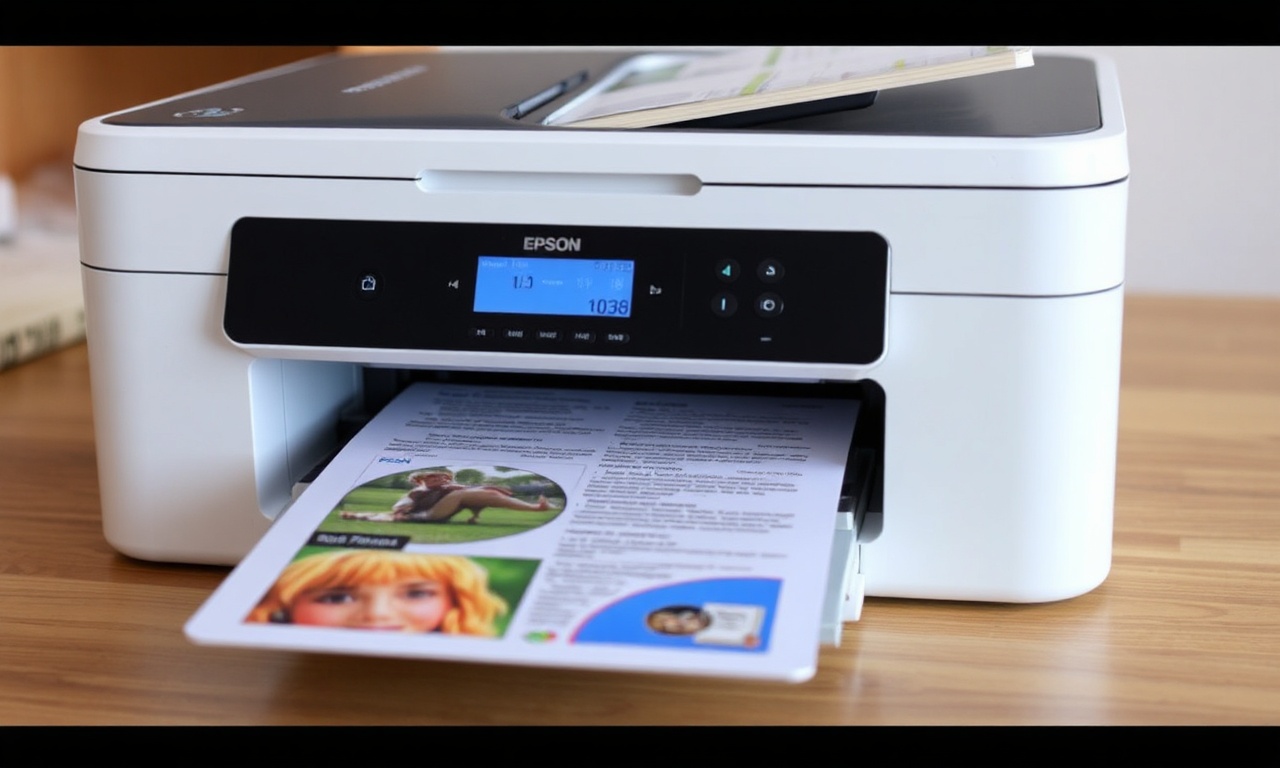
A fila de impressão é um dos componentes mais críticos do sistema de impressão em computadores, especialmente quando se utiliza uma impressora Epson. Ela gerencia os trabalhos enviados pelo usuário, organizando a ordem de envio e garantindo que cada documento seja processado corretamente. No entanto, não é raro que essa fila “trave” ou apresente falhas, impedindo que novos trabalhos sejam impressos e causando frustração tanto em ambientes domésticos quanto corporativos.
Este artigo foi elaborado para oferecer um guia completo e prático sobre como identificar, limpar e resolver problemas relacionados à fila de impressão de impressoras Epson. Abordaremos desde os conceitos básicos do spooler de impressão até soluções avançadas, incluindo a reinstalação de drivers e a reinicialização do serviço de spooler no Windows. Além disso, apresentaremos uma tabela comparativa de métodos, uma lista de passos práticos e uma seção de perguntas frequentes para esclarecer as dúvidas mais comuns.
O conteúdo é baseado em fontes oficiais da Microsoft, da Epson e de guias de suporte técnico reconhecidos, garantindo informações precisas e atualizadas. Se você já se deparou com a mensagem “Erro ao imprimir” ou percebeu que a impressora simplesmente não responde, este artigo é para você.
Aprofundando a Analise
O que é a fila de impressão e por que ela trava?
A fila de impressão, também conhecida como spooler de impressão, é um componente do sistema operacional que gerencia todos os trabalhos de impressão enviados a uma impressora. Quando você envia um documento para impressão, o spooler o armazena temporariamente no disco rígido e o envia à impressora na ordem de recebimento. Esse processo permite que o computador continue funcionando normalmente enquanto a impressora processa o trabalho.
No entanto, diversos fatores podem fazer com que a fila de impressão “travesse” ou pare de funcionar:
- Trabalho corrompido: Arquivos de impressão danificados ou incompletos podem bloquear a fila.
- Driver desatualizado ou incompatível: Drivers antigos ou mal configurados causam falhas na comunicação entre o sistema e a impressora.
- Erro de conexão: Cabos USB soltos, rede instável ou impressora desligada durante o envio de um trabalho.
- Overflow do spooler: Um número grande de trabalhos acumulados pode sobrecarregar o serviço.
- Permissões de sistema: Em alguns casos, o serviço de spooler pode estar parado ou com configurações incorretas.
Soluções básicas e avançadas
A Epson e a Microsoft oferecem orientações claras para resolver a maioria dos problemas de fila de impressão. Abaixo, detalhamos as principais abordagens, desde as mais simples até as que exigem um pouco mais de conhecimento técnico.
1. Verificar a conexão e o status da impressora
Antes de qualquer ação na fila, confirme se a impressora está ligada, com papel suficiente e sem atolamentos. Verifique também se os cabos estão firmemente conectados (ou, no caso de rede, se o Wi-Fi está ativo). A própria Epson recomenda essa verificação inicial como primeiro passo.2. Abrir a fila de impressão e cancelar documentos pendentes
No Windows, vá até Configurações > Bluetooth e dispositivos > Impressoras e scanners, selecione sua impressora Epson e clique em Abrir fila. Você verá uma lista de trabalhos pendentes. Se houver documentos com status “Erro” ou “Pausado”, clique com o botão direito sobre cada um e escolha Cancelar. Esse procedimento, descrito pela Microsoft Support, já resolve muitos casos de fila travada.3. Reiniciar o serviço de spooler
Se o cancelamento manual não resolver, o problema pode estar no próprio serviço de spooler. Para reiniciá-lo:- Pressione `Windows + R`, digite `services.msc` e pressione Enter.
- Localize Spooler de Impressão na lista.
- Clique com o botão direito e selecione Reiniciar.
- Após a reinicialização, tente imprimir novamente.
4. Limpar manualmente a pasta do spooler
Em casos mais persistentes, você pode limpar os arquivos temporários da fila. No Windows, pare o serviço de spooler (como descrito acima) e, em seguida, acesse `C:\Windows\System32\spool\PRINTERS`. Exclua todos os arquivos dessa pasta (cuidado para não excluir a pasta em si). Depois, reinicie o serviço.5. Reinstalar o driver da impressora
Se o problema persistir, a base de suporte da Epson sugere desinstalar e reinstalar o driver. Para isso, vá em Configurações > Bluetooth e dispositivos > Impressoras e scanners, selecione a impressora, clique em Remover dispositivo. Em seguida, acesse o site oficial da Epson e baixe o driver mais recente para o seu modelo e sistema operacional.6. Verificar atualizações do sistema
Atualizações do Windows podem corrigir falhas no gerenciamento de impressão. Mantenha o sistema sempre atualizado acessando Configurações > Windows Update.Lista: Passo a passo para limpar a fila de impressão Epson no Windows 10/11
Siga esta lista sequencial para resolver os problemas mais comuns de fila travada. Recomenda-se executar os passos na ordem apresentada.
- Confira a impressora fisicamente: ligue-a, verifique se há papel, remova possíveis atolamentos e certifique-se de que os cabos estão firmes.
- Acesse as configurações de impressão: vá a Configurações > Bluetooth e dispositivos > Impressoras e scanners.
- Selecione sua impressora Epson e clique em Abrir fila.
- Cancele todos os trabalhos pendentes: clique com o botão direito em cada documento e escolha Cancelar. Confirme a ação.
- Reinicie o serviço de spooler:
- Pressione `Windows + R`, digite `services.msc`.
- Encontre Spooler de Impressão.
- Clique com o botão direito e selecione Reiniciar.
- Se não funcionar, pare o spooler novamente e acesse a pasta `C:\Windows\System32\spool\PRINTERS`. Exclua todo o conteúdo da pasta.
- Reinicie o serviço de spooler mais uma vez e teste.
- Remova e reinstale o driver:
- Em Impressoras e scanners, clique na impressora e selecione Remover dispositivo.
- Acesse o site oficial da Epson, baixe o driver correto e instale seguindo as instruções.
Caso todas essas etapas falhem, considere verificar se há conflitos com outros softwares de impressão (como PDF virtual) ou execute uma restauração do sistema para um ponto anterior ao início do problema.
Tabela comparativa de métodos para resolver fila de impressão Epson
A tabela a seguir compara as principais técnicas abordadas, indicando a dificuldade, eficácia e quando cada uma é mais indicada.
| Método | Dificuldade | Eficácia | Quando utilizar |
|---|---|---|---|
| Cancelamento manual de trabalhos | Baixa | Alta (para falhas simples) | Quando um ou dois documentos estão travados na fila |
| Reinicialização do serviço Spooler | Média | Alta (para falhas intermitentes) | Após cancelamento manual sem sucesso |
| Exclusão de arquivos da pasta spool | Média | Muito alta (para filas “presas”) | Quando o spooler não responde ou trava repetidamente |
| Reinstalação do driver | Alta | Muito alta (para problemas de compatibilidade) | Quando outras soluções falham ou há indícios de driver corrompido |
| Atualização do Windows | Baixa | Média (preventivo) | Como manutenção periódica ou quando surgem erros de sistema |
Perguntas Frequentes (FAQ)
Por que minha impressora Epson não imprime mesmo com a fila vazia?
Se a fila de impressão aparece vazia, mas a impressora não responde, o problema pode estar na conexão física ou no driver. Verifique se a impressora está ligada e com o cabo USB ou rede ativos. Além disso, acesse as propriedades da impressora nas configurações do Windows e veja se o status está como “Offline”. Nesse caso, clique com o botão direito e selecione “Usar impressora online”. Também pode ser necessário reinstalar o driver.
Como abrir a fila de impressão no Windows 10 ou Windows 11?
Vá até Configurações > Bluetooth e dispositivos > Impressoras e scanners (no Windows 10, o caminho é ligeiramente diferente: Dispositivos > Impressoras e scanners). Selecione sua impressora Epson e clique em Abrir fila. Uma janela será exibida com todos os trabalhos pendentes.
O que fazer se o spooler de impressão não reinicia ou para sozinho?
Isso pode indicar um driver corrompido ou um trabalho de impressão com erro crítico. Primeiro, pare o serviço de spooler (services.msc). Em seguida, acesse a pasta C:\Windows\System32\spool\PRINTERS e exclua todo o conteúdo. Depois, reinicie o serviço. Se o problema persistir, remova a impressora e reinstale o driver mais recente a partir do site oficial da Epson.
Como cancelar um documento preso na fila de impressão Epson?
Abra a fila de impressão conforme explicado na pergunta anterior. Na lista de trabalhos, localize o documento com status “Erro”, “Pausado” ou “Imprimindo”. Clique com o botão direito sobre ele e escolha Cancelar. Se houver vários, cancele todos. Caso o cancelamento não funcione, reinicie o serviço de spooler ou o computador.
A fila de impressão pode ser afetada por problemas de driver?
Sim. Drivers desatualizados ou incompatíveis são uma das causas mais comuns de travamento da fila de impressão. A Epson recomenda sempre usar o driver mais recente, disponível em seu site de suporte. Se você atualizou recentemente o Windows, pode ser necessário reinstalar o driver para garantir compatibilidade.
Como limpar a fila de impressão no Mac?
Em sistemas macOS, abra Preferências do Sistema > Impressoras e Scanners. Selecione sua impressora Epson e clique em Fila de impressão. Na janela que se abre, é possível pausar, retomar ou excluir trabalhos individuais. Para limpar completamente, cancele todos os documentos ou reinicie o computador. Se o problema persistir, reinstale o driver específico para Mac a partir do site da Epson.
É possível que o antivírus ou firewall bloqueie a fila de impressão?
Em alguns casos, softwares de segurança podem interferir na comunicação com a impressora, especialmente em ambientes de rede. Tente desabilitar temporariamente o antivírus ou firewall e teste a impressão. Se funcionar, adicione a impressora como exceção nas configurações do programa de segurança.
Quando devo chamar o suporte técnico da Epson?
Se, após seguir todos os passos (cancelar trabalhos, reiniciar spooler, reinstalar driver, verificar cabos), a fila continuar travada ou a impressora não imprimir nada, pode haver uma falha de hardware. Consulte o suporte oficial da Epson por meio do site epson.com/support ou entre em contato com a assistência técnica autorizada.
Resumo Final
A fila de impressão Epson é um mecanismo essencial para o gerenciamento de trabalhos de impressão, mas pode se tornar uma fonte de dor de cabeça quando trava ou apresenta erros. Felizmente, a maioria dos problemas pode ser resolvida com passos simples e bem documentados, como o cancelamento de documentos pendentes, a reinicialização do serviço de spooler e a reinstalação de drivers. Manter os drivers atualizados, o sistema operacional em dia e a impressora em boas condições físicas são práticas preventivas que reduzem drasticamente a ocorrência desses incidentes.
O conhecimento sobre como limpar a fila de impressão não apenas economiza tempo, mas também evita chamados desnecessários ao suporte técnico. Se você enfrentar dificuldades persistentes, lembre-se de consultar as fontes oficiais da Microsoft e da Epson, que oferecem orientações detalhadas e atualizadas. Com as dicas apresentadas neste artigo, você estará preparado para lidar com situações de fila travada e garantir que sua impressora Epson funcione de maneira confiável.
