
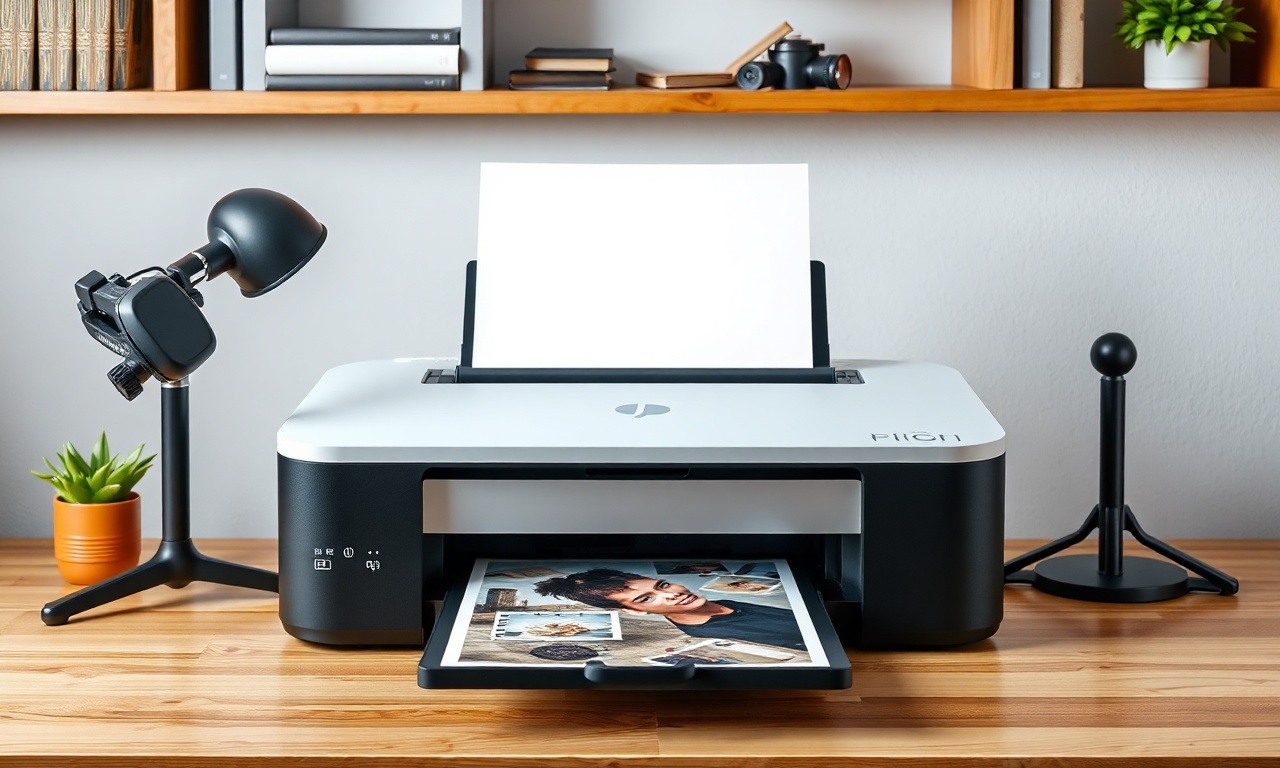
Entendendo o Cenario
A configuração de impressoras e scanners é uma tarefa essencial tanto em ambientes domésticos quanto corporativos. Embora os fabricantes venham simplificando cada vez mais o processo, ainda é comum que usuários enfrentem dificuldades ao conectar um novo equipamento, seja por USB ou via rede. A evolução dos sistemas operacionais, sobretudo nas versões mais recentes do Windows e do macOS, centralizou grande parte das configurações em interfaces modernas, reduzindo a dependência do antigo Painel de Controle. Paralelamente, a crescente adoção de impressoras multifuncionais exige não apenas a instalação correta da impressão, mas também a configuração da digitalização para pastas compartilhadas (SMB) ou envio por e‑mail (SMTP), demandando conhecimentos adicionais de rede e segurança.
Este artigo tem como objetivo apresentar um guia completo e detalhado para configurar impressoras e scanners, abordando os métodos mais comuns, as práticas recomendadas e as principais dúvidas dos usuários. Ao final, você terá condições de instalar e gerenciar esses dispositivos com autonomia, seja em computadores individuais ou em redes corporativas.
Analise Completa
1 Configuração de impressoras no Windows 10 e 11
A Microsoft aprimorou a gestão de dispositivos nas versões mais recentes do Windows. A via recomendada atualmente é acessar Configurações > Bluetooth e dispositivos > Impressoras e scanners. Nessa tela, é possível adicionar impressoras de forma intuitiva.
- Impressora local (USB): Basta conectar o cabo USB ao computador e ligar a impressora. Na maioria dos casos, o Windows detecta automaticamente o hardware e instala os drivers básicos. Se isso não ocorrer, clique em “Adicionar dispositivo” e aguarde a listagem. Caso ainda assim não apareça, utilize a opção “A impressora que eu quero não está listada” para adicioná‑la manualmente pela porta ou endereço IP.
- Impressora de rede (Wi‑Fi ou Ethernet): Certifique‑se de que a impressora esteja na mesma rede que o computador. No menu “Impressoras e scanners”, clique em “Adicionar dispositivo”. O Windows procurará impressoras na rede local. Se aparecer, selecione‑a e siga as instruções. Para modelos que não são encontrados automaticamente, é necessário inserir o endereço IP ou o nome do host. Essa abordagem é comum em ambientes corporativos, onde o administrador de rede define IPs fixos.
- Remoção de dispositivos: Para desinstalar uma impressora, basta selecioná‑la na lista e clicar em “Remover”. Esse procedimento elimina o driver e as filas de impressão associadas.
2 Configuração no macOS
No ecossistema da Apple, a configuração também é simplificada. Acesse Preferências do Sistema > Impressoras e Scanners. Clique no símbolo “+” para adicionar uma nova impressora. O sistema lista automaticamente as impressoras disponíveis na rede (AirPrint) ou conectadas via USB. Para impressoras que exigem drivers específicos, o macOS pode baixá‑los automaticamente da Apple ou solicitar a instalação manual.
3 Configuração de scanners
A digitalização pode ser realizada de duas formas principais:
- Digitalização local (USB): Após instalar o driver do scanner (geralmente incluso no software da impressora), o dispositivo aparecerá em aplicativos como “Windows Scan” (Windows) ou “Image Capture” (macOS). Basta selecionar a origem, resolução e destino do arquivo.
- Digitalização em rede (SMB / SMTP): Para multifuncionais corporativos, a configuração é mais elaborada. O scanner precisa enviar a imagem digitalizada para uma pasta compartilhada na rede (SMB) ou para um endereço de e‑mail (SMTP). Nesse caso, é necessário acessar a interface web da impressora (via navegador, utilizando o IP do equipamento) e configurar os parâmetros de rede, como caminho da pasta, credenciais de acesso, servidor SMTP e requisitos de segurança (TLS 1.2 ou superior). Empresas como Lexmark oferecem soluções de gerenciamento em nuvem que permitem implantar essas configurações em lote, facilitando a administração de múltiplos dispositivos.
4 Configuração de impressoras em rede corporativa
Em ambientes com muitas impressoras, a abordagem mais eficiente é configurá‑las via endereço IP fixo. Os passos básicos incluem:
- Atribuir um IP estático à impressora (via painel físico ou interface web).
- No servidor de impressão (ou em cada estação), adicionar a impressora usando o IP e o driver apropriado.
- Compartilhar a impressora na rede, se desejado.
- Para scanners, ajustar as configurações de destino (pasta compartilhada, e‑mail ou FTP) e testar a conectividade.
5 Tendências práticas
A documentação da Microsoft indica que a gestão centralizada em “Impressoras e scanners” é o fluxo oficial para Windows, substituindo gradativamente o Painel de Controle. Além disso, guias técnicos de fabricantes e integradores reiteram que o uso de IP fixo, configuração de porta e drivers específicos continua sendo a base para ambientes corporativos. Para scanners, o suporte a TLS 1.2 já é um requisito mínimo, refletindo a importância da segurança nas comunicações de e‑mail.
A automação também ganha espaço: soluções como o Cloud Scan Management permitem aplicar perfis de configuração a dezenas de impressoras simultaneamente, reduzindo o trabalho manual dos administradores de TI.
Lista: Passos essenciais para configurar uma impressora no Windows
Siga esta lista de verificação para garantir uma instalação bem‑sucedida:
- Conecte o equipamento – use cabo USB ou certifique‑se de que a impressora esteja na mesma rede Wi‑Fi/Ethernet.
- Ligue a impressora e aguarde a inicialização completa.
- Acesse Configurações do Windows > Bluetooth e dispositivos > Impressoras e scanners.
- Clique em “Adicionar dispositivo” e aguarde a listagem.
- Se não aparecer, clique em “A impressora que eu quero não está listada” e escolha a opção adequada (ex.: adicionar por IP).
- Selecione o driver – deixe o Windows baixar automaticamente ou forneça o driver baixado do site do fabricante.
- Confirme a instalação – após a conclusão, a impressora aparecerá na lista como “Pronta”.
- Teste a impressão – imprima uma página de teste para verificar a funcionalidade.
- Configure o scanner (se aplicável) – utilize o software do fabricante ou aplicativo nativo (Windows Scan) para testar a digitalização.
- Para rede corporativa – registre o IP no servidor de impressão e ajuste permissões de compartilhamento.
Tabela comparativa: métodos de conexão de impressoras
| Método de conexão | Vantagens | Desvantagens | Ideal para |
|---|---|---|---|
| USB | Simplicidade plug‑and‑play; baixo custo; não depende de rede. | Alcance limitado ao cabo; não compartilhável sem servidor; apenas um computador por vez. | Uso doméstico ou escritórios com um único usuário. |
| Wi‑Fi | Sem fios; permite compartilhamento; mobilidade; fácil de conectar em redes domésticas. | Pode sofrer interferência; taxa de transferência menor para digitalização; configuração de rede inicial pode ser complexa. | Pequenos escritórios e residências com múltiplos dispositivos. |
| Ethernet (cabo de rede) | Conexão estável e rápida; ideal para digitalização pesada; fácil de gerenciar em rede corporativa. | Necessita de infraestrutura cabeada; mobilidade reduzida; exige configuração de IP. | Ambientes corporativos com demanda de alta disponibilidade e volume. |
| Bluetooth | Conexão sem fio de curto alcance; útil para dispositivos móveis. | Velocidade baixa; alcance reduzido; não adequado para digitalização; poucos modelos suportam. | Impressoras portáteis e uso eventual com smartphones. |
Perguntas Frequentes (FAQ)
Qual a diferença entre impressora local e impressora de rede?
Uma impressora local é conectada diretamente a um computador (por USB) e só pode ser usada por aquele computador, a menos que seja compartilhada manualmente. Já a impressora de rede possui seu próprio endereço IP e pode ser acessada por qualquer dispositivo na mesma rede, sem depender de um computador ligado.
Como configurar um scanner para enviar documentos por e‑mail?
Normalmente, é necessário acessar a interface web da impressora (digite o IP no navegador) e ir até as configurações de e‑mail. Informe os dados do servidor SMTP (endereço, porta 465 ou 587, exigência de TLS/SSL), bem como credenciais de autenticação. Muitos fabricantes fornecem guias passo a passo para esse procedimento. Certifique‑se de que o servidor SMTP aceite conexões do IP da impressora.
O que é SMB e como usá‑lo na digitalização?
SMB (Server Message Block) é um protocolo para compartilhamento de arquivos em rede. Para digitalizar para uma pasta, configure o scanner com o caminho da pasta compartilhada (ex.: //servidor/pasta), o nome de usuário e senha com permissão de escrita. É essencial que a pasta tenha permissões adequadas e que a impressora esteja na mesma rede.
Por que minha impressora não é detectada no Windows?
As causas mais comuns incluem: cabo USB com defeito, impressora desligada, drivers desatualizados ou conflitantes, firewall bloqueando a descoberta de rede (para impressoras de rede) e falta de instalação do serviço "Impressão" no Windows. Reinicie ambos os dispositivos, verifique as conexões e, se necessário, adicione manualmente pelo IP.
Preciso instalar o software do fabricante ou os drivers nativos do Windows são suficientes?
Para funções básicas de impressão, os drivers nativos do Windows (via Windows Update) geralmente são suficientes. Porém, para acessar recursos avançados (scanner, duplex, monitoramento de toner, fax) é recomendável instalar o pacote completo disponível no site do fabricante. Em ambientes corporativos, drivers certificados pela Microsoft oferecem maior estabilidade.
Como resolver problemas de digitalização em rede (falha de autenticação SMB)?
Verifique se o nome da pasta compartilhada está correto (case sensitive em alguns sistemas). Confira se a conta de usuário utilizada tem permissão de leitura/escrita na pasta. Teste o acesso a partir de outro computador usando as mesmas credenciais. Alguns fabricantes exigem que a impressora seja adicionada como um dispositivo confiável no firewall do Windows. Atualize o firmware da impressora, pois versões antigas podem ter incompatibilidade com SMB2/SMB3.
Em Sintese
Configurar impressoras e scanners pode parecer desafiador à primeira vista, mas com as orientações corretas a tarefa se torna acessível mesmo para usuários com conhecimento intermediário de tecnologia. A chave está em entender o tipo de conexão disponível (USB, Wi‑Fi ou Ethernet) e em dominar as ferramentas do sistema operacional, que hoje oferecem interfaces simplificadas para adicionar e gerenciar dispositivos.
No ambiente corporativo, a configuração de scanners para pastas compartilhadas (SMB) e envio por e‑mail (SMTP) exige atenção especial à segurança, com a adoção de protocolos modernos como TLS 1.2. Soluções de gerenciamento centralizado, como as oferecidas por fabricantes e plataformas em nuvem, facilitam a administração de parques de impressão extensos.
Ao seguir as práticas descritas neste guia, você estará preparado para instalar e manter impressoras e scanners com eficiência, evitando erros comuns e aproveitando ao máximo os recursos dos equipamentos. Lembre‑se de sempre consultar os manuais oficiais e manter os drivers atualizados para garantir compatibilidade e segurança.
