
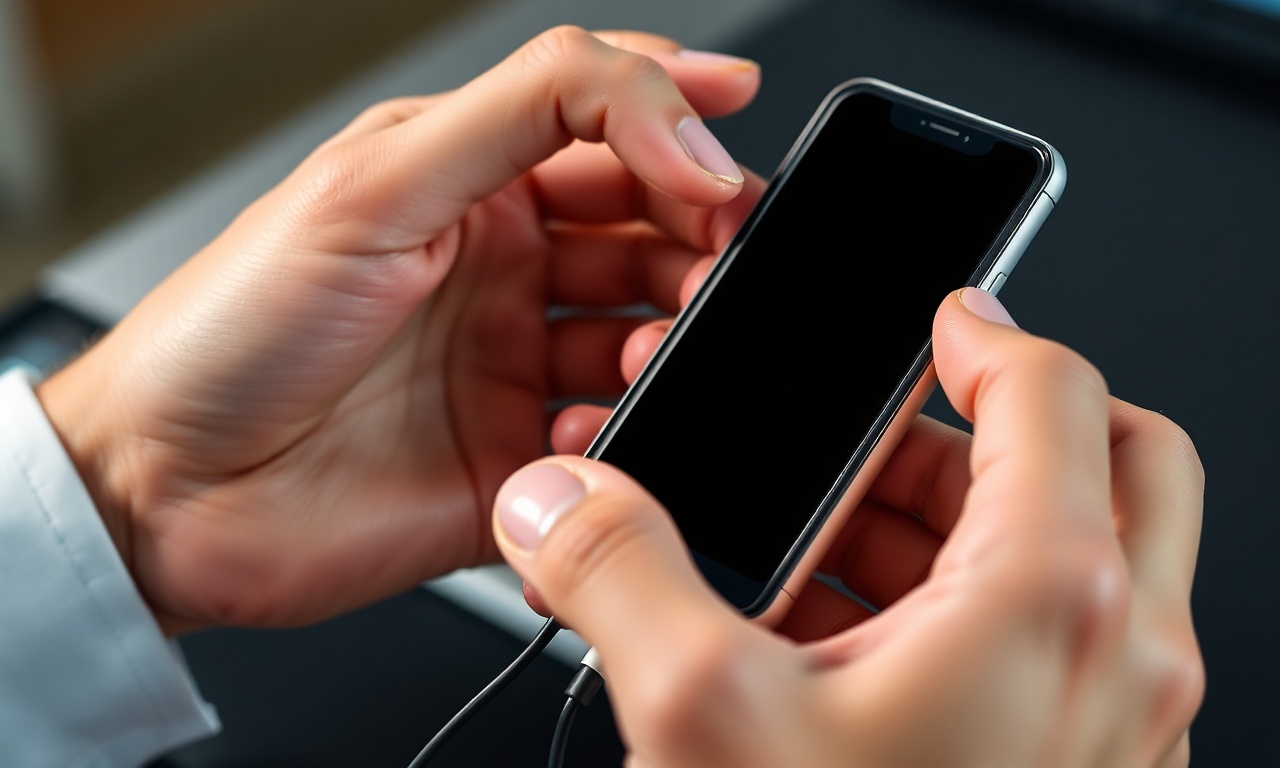
Entendendo o Cenario
A expressão "conectar celular" pode assumir diferentes significados no cotidiano digital, abrangendo desde a migração de dados para um aparelho novo até o pareamento com dispositivos como computadores, fones de ouvido e outros smartphones. Com a crescente dependência dos dispositivos móveis para tarefas profissionais e pessoais, saber realizar essas conexões de forma eficiente tornou-se uma habilidade essencial.
Este artigo aborda os principais cenários de conexão entre celulares e outros equipamentos, com base em fontes oficiais dos fabricantes e desenvolvedores de sistemas operacionais. Serão explorados os métodos de transferência de dados entre aparelhos Android, o compartilhamento rápido de arquivos por proximidade, a integração com computadores Windows e as configurações específicas de dispositivos Samsung. Além disso, serão apresentadas dicas práticas, uma tabela comparativa e respostas para as dúvidas mais frequentes sobre o tema.
Pontos Importantes
Migração de dados para um celular novo
Um dos usos mais comuns da expressão "conectar celular" refere‑se ao processo de transferir informações de um aparelho antigo para um novo. A Google, desenvolvedora do sistema Android, oferece um fluxo oficial e simplificado para essa operação. Segundo o guia de transferência de dados disponível no site oficial do Android, o usuário deve ligar os dois aparelhos, conectá‑los por cabo ou por rede Wi‑Fi, fazer login na Conta Google e escolher quais dados deseja copiar. Caso não haja um cabo compatível, a transferência pode ser realizada por meio de um backup na nuvem do smartphone Android [1].
O processo é guiado por instruções na tela e geralmente inclui a cópia de contatos, mensagens, fotos, vídeos, aplicativos e configurações do sistema. A recomendação oficial da Google, presente em sua central de ajuda, destaca que o aparelho antigo precisa estar desbloqueado e com backup e Wi‑Fi disponíveis para que a migração ocorra sem interrupções [5].
Essa funcionalidade é particularmente útil para quem adquire um novo dispositivo e deseja recuperar todo o conteúdo sem a necessidade de configurar manualmente cada aplicativo ou transferir arquivos um a um.
Compartilhamento rápido entre celulares com Quick Share
Outra forma de conectar celulares é por meio do compartilhamento de arquivos via proximidade. O Quick Share é a tecnologia desenvolvida pela Samsung e adotada pelo Android para substituir o antigo Android Beam. Esse recurso permite enviar fotos, documentos, links e outros conteúdos entre dispositivos que estejam próximos fisicamente.
Para utilizar o Quick Share, ambos os aparelhos precisam ter Bluetooth ativado e estar a uma distância curta. Quando o dispositivo destinatário não aparece na lista de contatos próxima, o sistema oferece a opção de usar um QR Code para realizar a conexão [7]. A ajuda oficial do Android recomenda verificar se o Bluetooth está ligado, se a distância entre os aparelhos é suficiente e, em versões anteriores ao Android 12, se a Localização está ativada para garantir o funcionamento correto.
Essa abordagem elimina a necessidade de cabos ou de aplicativos de terceiros, tornando a troca de arquivos rápida e intuitiva, ideal para situações em que se deseja compartilhar um conteúdo imediatamente com outra pessoa.
Conexão com o computador: Vincular ao Celular e Samsung DeX
A integração entre celular e computador é um dos recursos mais demandados por usuários que buscam produtividade. A Microsoft desenvolveu o recurso Vincular ao Celular (também conhecido como Phone Link), que permite acessar mensagens, fotos, notificações e até realizar chamadas diretamente do PC. Para configurar, é necessário baixar o aplicativo móvel, fazer login na mesma conta Microsoft e parear os dispositivos por meio de um QR Code exibido na tela do computador [4].
A Samsung, por sua vez, oferece um ecossistema próprio de conectividade, com o menu Aparelhos conectados dentro de Configurações. Esse menu dá acesso a recursos como Quick Share, Smart View (para espelhar a tela em televisores), Galaxy Wearable (para gerenciar acessórios), Android Auto e o próprio Vincular ao Windows. A empresa destaca que o fluxo de conexão é guiado por instruções na tela, simplificando o processo para usuários de qualquer nível de experiência [3].
Essas integrações permitem que o celular funcione como uma extensão do computador, facilitando a transferência de arquivos, o atendimento de chamadas e o gerenciamento de notificações sem a necessidade de pegar o telefone a todo momento.
Conexão com outros dispositivos Samsung
Além da integração com computadores, a Samsung mantém um ecossistema coeso que conecta seus dispositivos de forma nativa. Por meio do menu Aparelhos conectados, é possível parear tablets, smartwatches, fones de ouvido e até mesmo televisores da marca. Recursos como o Quick Share funcionam entre qualquer dispositivo Samsung compatível, enquanto o Smart View permite transmitir a tela do celular para uma TV Samsung sem a necessidade de cabos ou dongles.
Esse ecossistema fechado, embora limitado a aparelhos da mesma fabricante, proporciona uma experiência fluida e otimizada, com transferências em alta velocidade e latência reduzida.
5 cenários comuns de conexão entre celulares e outros dispositivos
- Migração de dados entre Androids – Utiliza cabo ou Wi‑Fi, com backup na Conta Google, para transferir contatos, fotos, aplicativos e configurações.
- Compartilhamento por Quick Share – Exige Bluetooth e proximidade física; permite enviar qualquer tipo de arquivo entre dispositivos Android e Samsung.
- Pareamento com fones de ouvido Bluetooth – Acesso via Configurações > Bluetooth, com possibilidade de conexão rápida por meio de pareamento automático.
- Integração com PC via Vincular ao Celular – Requer aplicativo móvel, conta Microsoft e pareamento por QR Code para acessar notificações e arquivos.
- Espelhamento de tela (Smart View) – Conecta o celular a uma TV ou monitor compatível para exibir conteúdo multimídia ou apresentações.
Tabela comparativa dos principais métodos de transferência de dados
| Método | Dispositivos | Velocidade | Necessidade de cabo | Distância máxima | Autenticação |
|---|---|---|---|---|---|
| Cabo USB | Android ↔ Android | Alta (depende da versão USB) | Sim | Limitada ao cabo | Nenhuma |
| Wi‑Fi Direct | Android ↔ Android | Alta | Não | Até 100 metros | Pareamento |
| Quick Share | Android ↔ Android | Média a alta | Não | Até 10 metros | Bluetooth e Localização |
| Backup na nuvem | Android → Android | Variável (depende da internet) | Não | Ilimitada | Conta Google |
| Vincular ao Celular | Android ↔ PC | Média (depende da rede local) | Não | Mesma rede Wi‑Fi | Conta Microsoft |
Principais Duvidas
Como transferir dados de um celular Android para outro sem usar cabo?
É possível realizar a transferência por meio de um backup na Conta Google. No aparelho antigo, faça backup dos dados em Configurações > Google > Backup. No novo aparelho, durante a configuração inicial, faça login na mesma conta e escolha restaurar os dados. Esse método não requer cabo e funciona em qualquer versão recente do Android, desde que ambos os dispositivos estejam conectados a uma rede Wi‑Fi estável.
O Quick Share funciona com iPhone ou outros sistemas?
O Quick Share é uma tecnologia nativa do Android e de dispositivos Samsung. Ele não é compatível com iOS. Para compartilhar arquivos entre Android e iPhone, é necessário utilizar aplicativos de terceiros (como Send Anywhere) ou serviços de nuvem (Google Drive, Dropbox). A Apple possui seu próprio sistema de compartilhamento por proximidade chamado AirDrop, que também é restrito ao ecossistema da marca.
Preciso manter o Bluetooth sempre ligado para usar o Quick Share?
Sim, o Quick Share utiliza o Bluetooth para descobrir dispositivos próximos e estabelecer a conexão inicial. Após o pareamento, a transferência pode ocorrer por Wi‑Fi Direct, que oferece maior velocidade. Portanto, é necessário que o Bluetooth esteja ativado em ambos os aparelhos durante todo o processo.
Como conectar meu celular Samsung ao computador sem usar cabo?
Você pode utilizar o recurso Vincular ao Celular (Phone Link) da Microsoft. Instale o aplicativo "Vincular ao Celular" no seu Samsung, faça login com sua conta Microsoft e siga as instruções para parear com o computador. A conexão ocorre via QR Code exibido na tela do PC. Após a configuração inicial, os dispositivos se conectam automaticamente quando estão na mesma rede Wi‑Fi.
É possível transferir aplicativos inteiros entre celulares Android?
Sim, durante o processo de migração oficial do Android, os aplicativos instalados são copiados, desde que estejam disponíveis na Google Play Store. Quando o novo aparelho é configurado, a Play Store reconhece os apps do backup e inicia o download automático. Algumas configurações e dados salvos localmente também podem ser transferidos, dependendo da compatibilidade do aplicativo.
A localização precisa estar ativada para conectar celulares via Quick Share?
Em dispositivos com Android 12 ou versões posteriores, a Localização não é obrigatória para o Quick Share. No entanto, em versões anteriores (Android 11 ou inferiores), o sistema exige que a Localização esteja ativada para permitir a descoberta de dispositivos próximos. A ajuda oficial do Android recomenda manter a Localização ligada durante a transferência para evitar falhas de conexão.
O que fazer se o Quick Share não encontrar o outro dispositivo?
Primeiro, verifique se o Bluetooth está ativado em ambos os aparelhos e se eles estão a uma distância inferior a 10 metros. Em segundo lugar, confirme que a versão do Android é compatível (Android 6.0 ou superior). Se o problema persistir, reinicie o Bluetooth ou o próprio dispositivo. Em celulares Samsung, acesse Configurações > Aparelhos conectados > Quick Share e ajuste as permissões de visibilidade.
Transferir dados via cabo USB é mais seguro que por Wi‑Fi?
Ambos os métodos são considerados seguros, pois a transferência ocorre em uma conexão direta entre os dispositivos, sem passar por servidores externos. A escolha depende da conveniência: o cabo USB é mais rápido para grandes volumes de dados, enquanto o Wi‑Fi oferece maior liberdade de movimento. Para a maioria dos usuários, a segurança é equivalente, desde que os aparelhos estejam livres de malware.
Consideracoes Finais
Conectar celular a outros dispositivos tornou‑se uma operação corriqueira, mas que exige conhecimento das ferramentas disponíveis para ser realizada de forma eficiente. Como vimos, existem diferentes cenários: migração de dados entre aparelhos Android, compartilhamento rápido por proximidade com Quick Share, integração com computadores Windows e conexões específicas dentro do ecossistema Samsung.
Cada método possui características próprias de velocidade, necessidade de cabo e alcance. A escolha ideal depende do contexto: para transferir todo o conteúdo de um celular antigo para um novo, o backup na nuvem ou a conexão por cabo são as opções mais indicadas. Para trocar arquivos pontuais com outra pessoa, o Quick Share oferece agilidade e simplicidade. Para aumentar a produtividade no trabalho, o Vincular ao Celular permite acessar mensagens e notificações diretamente do PC.
É importante que o usuário mantenha seus dispositivos atualizados e siga as instruções oficiais dos fabricantes para evitar erros. Recursos como o QR Code e a verificação de permissões de Bluetooth e Localização são essenciais para garantir que a conexão ocorra sem contratempos.
Com as informações e dicas apresentadas neste guia, você estará preparado para realizar qualquer tipo de conexão entre celulares e outros equipamentos, aproveitando ao máximo as funcionalidades de seus dispositivos móveis.
Leia Tambem
Android: Como transferir dados de um celular para outro
Samsung Brasil: Como conectar o seu dispositivo Galaxy a outros aparelhos
Microsoft Suporte: Vincular ao Celular — requisitos e configuração
Google Ajuda: Mudar para um novo dispositivo Android
Google Ajuda: Usar o Quick Share no dispositivo Android
Mercado Livre Blog: Transferir dados de um celular para outro Android
