
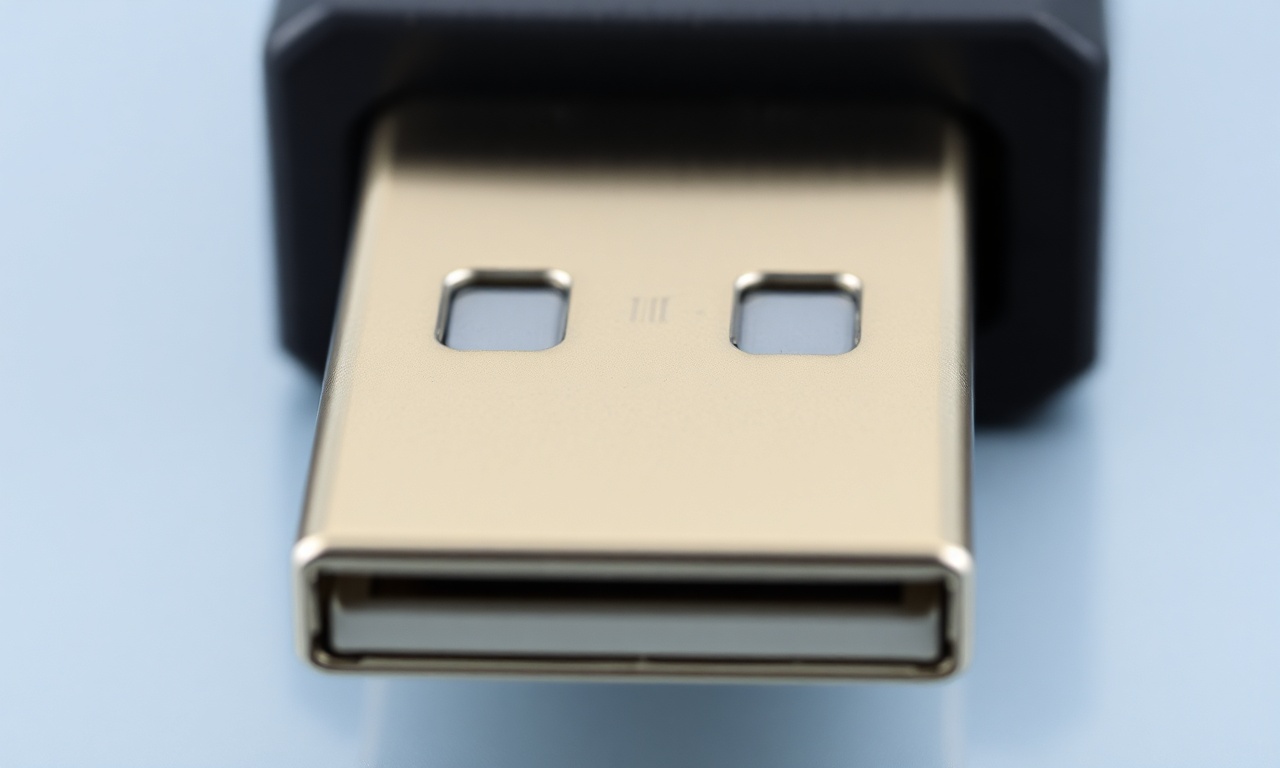
Aqui está o artigo solicitado, em formato Markdown, seguindo todas as instruções.
Abrindo a Discussao
Poucas situações são mais frustrantes do que conectar um pendrive ao computador e, mesmo com a indicação de que o dispositivo foi reconhecido, não conseguir acessar os arquivos armazenados. Esse problema, conhecido popularmente como "pendrive detectado mas não abre", é um dos mais comuns entre usuários de Windows, mas também ocorre em outros sistemas operacionais, incluindo Android e macOS. As causas podem variar desde uma simples falta de atribuição de letra de unidade, até configurações energéticas que suspendem o funcionamento do USB, drivers corrompidos ou até mesmo falhas físicas no próprio dispositivo.
Neste artigo, você encontrará um guia completo e atualizado com informações baseadas em suporte técnico oficial da Microsoft, Google e fabricantes de hardware. Abordaremos desde diagnósticos rápidos até soluções mais aprofundadas, todas testadas e recomendadas para ambientes Windows 10/11, além de um passo a passo para dispositivos Android. O objetivo é que, em poucos minutos, você consiga abrir seu pendrive e recuperar o acesso aos seus dados, evitando a perda de informações ou a necessidade de formatação desnecessária.
Se você já passou pela experiência de ver a luz do pendrive acender, ouvir o som de conexão do Windows e ainda assim o Explorador de Arquivos não exibir a unidade, continue lendo. As respostas estão organizadas em uma estrutura clara, com listas, tabelas comparativas e uma seção de perguntas frequentes para esclarecer dúvidas comuns.
Aspectos Essenciais
Por que o pendrive aparece como conectado, mas não abre?
Antes de aplicar qualquer solução, é fundamental entender as principais causas desse sintoma. Com base em documentações oficiais e guias de suporte técnico, os motivos mais recorrentes são:
- Letra de unidade ausente ou conflitante: o Windows, ao detectar o pendrive, pode deixar de atribuir uma letra de unidade (como D:, E:, F:) por diversos motivos, como uma atribuição anterior conflitante ou falha no serviço de montagem. Sem uma letra, o sistema não exibe a unidade no Explorador de Arquivos, embora ela apareça no Gerenciamento de Discos.
- Suspensão seletiva de USB: um recurso de economia de energia presente no Windows pode desligar portas USB para poupar bateria. Se o pendrive estiver conectado a uma porta que sofreu suspensão, ele pode ficar inacessível até que a porta seja reativada.
- Drivers de controladora USB corrompidos ou desatualizados: os drivers que gerenciam as portas USB podem apresentar falhas após atualizações do sistema, instalação de software incompatível ou remoção abrupta do dispositivo.
- Problemas físicos ou de compatibilidade: um pendrive com setores danificados, formato de sistema de arquivos incompatível (ex: EXT4 em Windows sem software adicional) ou porta USB defeituosa também podem impedir a abertura.
- Sistema de arquivos corrompido: se o pendrive foi removido sem ejeção segura ou sofreu uma queda de energia durante uma transferência, o sistema de arquivos pode ficar corrompido, fazendo com que o Windows detecte o hardware mas não consiga montar a partição.
Solução rápida: verificar e atribuir letra de unidade (Windows)
Esta é a solução mais comum e, na maioria dos casos, resolve o problema imediatamente. O primeiro passo acessar o Gerenciamento de Discos do Windows:
- Pressione as teclas `Windows + R`, digite `diskmgmt.msc` e pressione Enter.
- Na janela que abrir, procure por uma unidade que corresponda ao seu pendrive. Ela será reconhecida pelo tamanho e pela marca (ex: "Disco 1" ou "Removível"). Se a unidade aparecer sem uma letra (apenas com um retângulo preto na parte superior), clique com o botão direito sobre o retângulo e escolha "Alterar letra de unidade e caminhos...".
- Clique em "Adicionar", selecione uma letra disponível (geralmente o Windows sugere a próxima letra livre) e confirme.
- Feche o Gerenciamento de Discos e abra o Explorador de Arquivos. O pendrive agora deve aparecer com a letra atribuída e pronto para ser aberto.
Desativar suspensão seletiva de USB
Se a solução anterior não funcionar, o próximo passo é verificar as configurações de energia. A suspensão seletiva de USB pode estar desligando a porta mesmo com o dispositivo conectado. Para desativá-la:
- Acesse o Painel de Controle (ou Pesquise por "Editar plano de energia").
- Clique em "Alterar configurações avançadas de energia".
- Na lista, localize "Configurações de USB" e expanda.
- Expanda "Configuração de suspensão seletiva de USB" e altere para Desabilitado tanto para "Na bateria" quanto para "Conectado".
- Clique em "Aplicar" e "OK". Reinicie o computador.
Reinstalar drivers da controladora USB
Outro passo recomendado é reinstalar os drivers responsáveis pelas portas USB. Siga:
- Abra o Gerenciador de Dispositivos (clique com o botão direito no ícone Iniciar e selecione-o).
- Expanda a categoria Controladores USB (Universal Serial Bus).
- Clique com o botão direito em cada item que contenha "Host Controller" e selecione Desinstalar dispositivo. Não se preocupe, os drivers serão reinstalados automaticamente após reiniciar.
- Após desinstalar todos, reinicie o computador. O Windows irá reinstalar os drivers padrão.
Procedimento para Android (Google Files)
Se você está usando um smartphone Android e o pendrive (conectado via OTG) não abre, o fluxo oficial do Google Files é simples:
- Conecte o pendrive ao celular usando um adaptador OTG.
- Uma notificação "USB disponível" deve aparecer na barra de status. Toque nela e selecione Permitir para que o Google Files possa acessar o dispositivo.
- Se a notificação não aparecer, abra o aplicativo Files do Google. Na parte inferior, toque em "Procurar" e, em seguida, na seção "Dispositivos de armazenamento", selecione o nome do pendrive.
- Caso o pendrive não seja listado, verifique se o cabo OTG está funcionando (teste com outro dispositivo) e se o formato do sistema de arquivos é compatível (FAT32, exFAT). Google Files não suporta NTFS nativamente.
Quando o pendrive não abre em nenhum computador
Se o pendrive já foi testado em outros PCs e o resultado é o mesmo – detectado mas não aberto –, há uma forte chance de corrupção do sistema de arquivos. Nesse caso, a recomendação é:
- Fazer backup antes de qualquer formatação: utilize softwares de recuperação de dados como Recuva, TestDisk ou o próprio gerenciamento de discos para tentar acessar os arquivos via linha de comando (ex: `chkdsk F: /f`, substituindo F pela letra do pendrive).
- Formatar o pendrive: se o backup for bem-sucedido ou se você já tiver cópias dos dados, formate o dispositivo. No Windows, clique com o botão direito no pendrive (no Explorador de Arquivos ou no Gerenciamento de Discos) e escolha "Formatar". Selecione FAT32 ou exFAT para máxima compatibilidade.
- Evitar formatação rápida?: Em casos de corrupção grave, a formatação completa (desmarcar "Formatar rapidamente") pode reparar setores defeituosos, mas demora mais. Considere também a ferramenta "Limpar Disco" do Diskpart para uma limpeza profunda.
Lista de causas frequentes e soluções correspondentes
Abaixo, uma lista resumida para consulta rápida:
- Causa: Letra de unidade ausente → Solução: Gerenciamento de Discos – adicionar letra.
- Causa: Suspensão seletiva de USB ativada → Solução: Desabilitar nas configurações de energia.
- Causa: Drivers corrompidos → Solução: Desinstalar controladores USB no Gerenciador de Dispositivos e reiniciar.
- Causa: Porta USB com defeito → Solução: Testar outra porta (preferencialmente na traseira do desktop) ou outro computador.
- Causa: Sistema de arquivos corrompido → Solução: Executar chkdsk ou formatar (após backup).
- Causa: Incompatibilidade de formato (ex: NTFS em Android) → Solução: Usar FAT32/exFAT ou aplicativo que leia o formato.
Tabela comparativa: soluções por sistema operacional
| Sistema Operacional | Sintoma comum | Solução principal | Ferramenta nativa | Observações |
|---|---|---|---|---|
| Windows 10/11 | Pendrive detectado mas não aparece no Explorador | Atribuir letra de unidade no Gerenciamento de Discos | diskmgmt.msc | Também verificar suspensão seletiva e drivers |
| Windows 10/11 | Pendrive aparece mas não abre (sem resposta) | Reinstalar controladores USB | Gerenciador de Dispositivos | Reiniciar após desinstalar |
| Android | USB OTG conectado mas não abre no Files | Permitir acesso na notificação ou tocar em "USB disponível" | Google Files | Verificar formato FAT32/exFAT |
| macOS | Pendrive não monta automaticamente | Usar o Utilitário de Disco para montar | Disk Utility | Pode ser necessário reparar o volume |
| Linux | Pendrive não monta | Montar manualmente via terminal (mount) | mount command | Depende do gerenciador de arquivos |
Perguntas Frequentes (FAQ)
O pendrive aparece no Gerenciamento de Discos mas não abre. O que fazer?
Isso indica que o hardware é reconhecido, mas a partição não está acessível. A causa mais provável é a falta de letra de unidade. Clique com o botão direito na partição do pendrive no Gerenciamento de Discos e escolha "Alterar letra de unidade e caminhos..." para atribuir uma letra. Se a opção estiver desativada, pode ser que o sistema de arquivos esteja corrompido. Nesse caso, tente executar o comando chkdsk /f na letra que corresponde ao pendrive (ex: chkdsk E: /f).
Por que meu pendrive não abre no Android mesmo com o Google Files?
Existem três motivos principais: o pendrive pode estar em formato NTFS (não suportado nativamente); o cabo OTG pode não ser compatível; ou o Google Files não recebeu permissão para acessar a unidade. Verifique se a notificação "USB disponível" aparece ao conectar o dispositivo. Se sim, toque nela e escolha "Permitir". Caso contrário, tente usar um aplicativo como USB OTG File Manager ou formatar o pendrive em FAT32 em um computador.
Como recuperar dados de um pendrive que não abre?
Primeiro, nunca formate imediatamente. Use um software de recuperação como Recuva (Windows), PhotoRec (multiplataforma) ou o próprio testdisk (Linux/macOS). Conecte o pendrive e execute o software em modo de varredura profunda. Se o dispositivo for detectado no Gerenciamento de Discos mas a partição estiver RAW, o TestDisk pode reconstruir a partição. Sempre faça a recuperação dos arquivos para outro disco, nunca para o mesmo pendrive.
O que é a suspensão seletiva de USB e como ela afeta o pendrive?
É um recurso de economia de energia do Windows que desliga temporariamente uma porta USB que não está sendo usada ativamente. Quando o pendrive está conectado e o Windows o considera "inativo", a porta pode ser suspensa, fazendo com que o dispositivo deixe de responder. Para evitar, desabilite a configuração como descrito no desenvolvimento deste artigo. Esse problema é comum em laptops e em desktops com planos de energia equilibrados.
Posso danificar o pendrive ao tentar as soluções acima?
Não, as soluções descritas são seguras e não envolvem procedimentos físicos ou elétricos que possam danificar o dispositivo. As únicas ações de risco são formatação (que apaga dados) e uso de ferramentas de baixo nível como Diskpart com o comando clean (que remove todas as partições). Portanto, sempre faça backup antes de formatar ou usar comandos destrutivos.
O que faço se nenhuma das soluções funcionar?
Se após todas as tentativas o pendrive ainda não abrir, pode haver um problema físico no conector ou no controlador interno do dispositivo. Teste o pendrive em outros computadores, de preferência com sistemas operacionais diferentes. Se não funcionar em nenhum, considere que o pendrive possa estar morto. Em muitos casos, ainda é possível recuperar dados com assistência técnica especializada, mas o custo pode superar o valor do dispositivo. Substitua o pendrive por um novo.
Em Sintese
Abrir um pendrive que aparece conectado mas não é acessível é um desafio que, felizmente, tem soluções acessíveis a qualquer usuário. Neste artigo, percorremos desde as causas mais simples – como a falta de letra de unidade – até cenários mais complexos, como corrupção de sistema de arquivos ou drivers danificados. Além disso, vimos como lidar com o problema em dispositivos Android, que seguem uma lógica diferente.
A chave para resolver rapidamente é agir de forma metódica: verifique o Gerenciamento de Discos, ajuste as configurações de energia, reinstale os drivers e, se necessário, recorra a ferramentas de recuperação antes de formatar. Lembre-se de que a prevenção é sempre o melhor remédio: use sempre a ejeção segura, evite remover o pendrive durante transferências e mantenha backups periódicos.
Caso o problema persista, não hesite em consultar a documentação oficial da Microsoft ou do fabricante do seu dispositivo. A tecnologia avança, mas os fundamentos de hardware e sistemas operacionais continuam sendo a base para soluções robustas. Com este guia em mãos, você está preparado para abrir seu pendrive em poucos minutos, sem estresse e com confiança.
Referencias Utilizadas
- Microsoft Support - El puerto USB puede dejar de funcionar tras quitar o insertar un dispositivo USB
- Google Files Help - Abrir almacenamiento USB en Android
- Kingston Blog - How to use a USB Drive on Windows
- HardZone - El PC no reconoce el disco o pendrive USB: cómo solucionarlo
- SMART Support - Abrir y gestionar archivos desde USB
