
Entendendo o Cenario
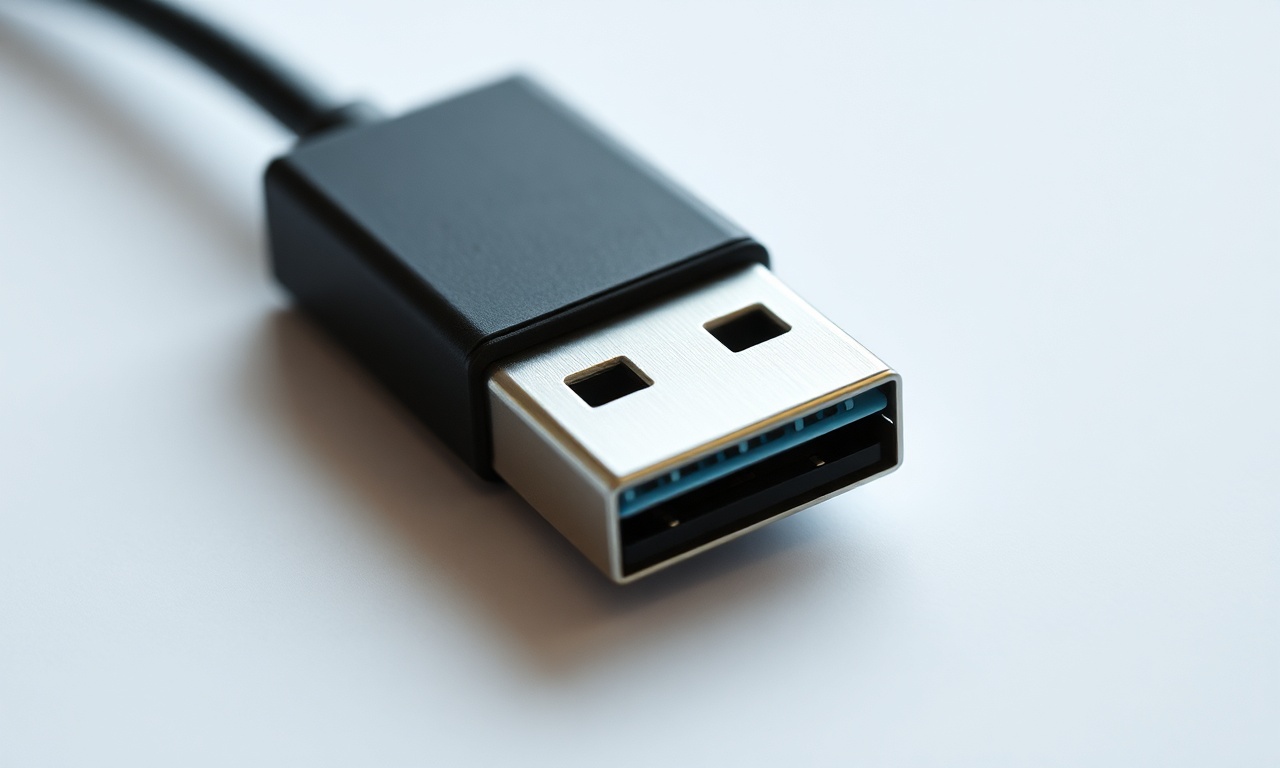
O pen drive, também conhecido como pendrive, flash drive ou memória USB, tornou-se um dos dispositivos de armazenamento mais populares e portáteis do mundo. Sua praticidade permite transportar arquivos de qualquer tipo — documentos, fotos, vídeos, músicas, instalações de programas e muito mais — entre computadores, notebooks, smartphones e até smart TVs. No entanto, mesmo com a ampla disseminação dessa tecnologia, muitos usuários ainda enfrentam dificuldades na hora de abrir o pen drive, especialmente quando o dispositivo não aparece no sistema, os arquivos não são exibidos ou há mensagens de erro.
Saber como abrir corretamente um pen drive é uma habilidade básica, mas que pode poupar horas de frustração. Neste artigo, você aprenderá, de maneira prática e detalhada, como acessar o conteúdo de um pen drive nos principais sistemas operacionais — Windows, Android e macOS. Além disso, abordaremos os problemas mais comuns, com soluções testadas e baseadas em fontes oficiais e tutoriais técnicos recentes. O objetivo é oferecer um guia completo, informativo e otimizado para SEO, que sirva tanto para iniciantes quanto para usuários mais experientes.
Ao final, você encontrará uma seção de perguntas frequentes que responde às dúvidas mais comuns sobre o tema, uma tabela comparativa de soluções para diferentes falhas e referências a fontes confiáveis, como o suporte do Google, a Microsoft e sites especializados em recuperação de dados. Prepare seu pen drive e vamos começar.
Analise Completa
O que significa “abrir um pen drive”?
Abrir um pen drive, no contexto computacional, significa acessar os arquivos armazenados em sua memória flash por meio do sistema operacional. Isso envolve, primeiramente, conectar o dispositivo a uma porta USB disponível. Em seguida, o sistema deve reconhecer o hardware, montar a unidade lógica (atribuindo uma letra de unidade no Windows ou um ponto de montagem no Linux/macOS) e disponibilizar o conteúdo no gerenciador de arquivos. O usuário, então, pode navegar pelas pastas, copiar, mover, editar ou excluir arquivos.
Apesar de parecer simples, o processo pode ser afetado por diversos fatores: drivers desatualizados, portas USB com defeito, sistema de arquivos corrompido, arquivos ocultos, formatação inadequada, ou até mesmo problemas de permissão, especialmente em smartphones Android. Por isso, é essencial conhecer as particularidades de cada sistema.
Como abrir pen drive no Windows 10/11
No Windows, o comportamento mais comum é que o pen drive apareça automaticamente como uma nova unidade no Explorador de Arquivos, geralmente identificada pela letra E:, F:, G: etc., dependendo das unidades já conectadas. Para abri-lo, siga os passos:
- Conecte o pen drive a uma porta USB do computador.
- Aguarde alguns segundos. Uma notificação no canto inferior direito deve indicar que o dispositivo foi reconhecido.
- Abra o Explorador de Arquivos (atalho `Windows + E`).
- Na seção “Este Computador”, localize o ícone do pen drive, que normalmente exibe o nome do fabricante ou o volume atribuído.
- Dê um duplo clique sobre ele para acessar o conteúdo.
- Porta USB com defeito – Tente outra porta.
- Driver desatualizado – Acesse o Gerenciador de Dispositivos, expanda “Controladoras USB”, clique com o botão direito no dispositivo e selecione “Atualizar driver”.
- Letra de unidade conflitante – Use o Gerenciamento de Disco (clique com o botão direito no Menu Iniciar > Gerenciamento de Disco) e verifique se o pen drive aparece como um volume sem letra. Se sim, atribua uma letra manualmente.
- Arquivos ocultos – No Explorador, vá em “Exibir” > “Mostrar” > marque “Itens ocultos”.
Outro problema comum é o pen drive corrompido ou com sistema de arquivos defeituoso. Nesse caso, o comando `chkdsk` pode ajudar. No CMD, execute `chkdsk E: /f` (substitua E: pela letra correta) para verificar e corrigir erros lógicos. Se o pen drive estiver formatado em FAT32 ou NTFS, essa varredura pode resolver muitos problemas de acesso [5][7].
Como abrir pen drive no Android
Muitos smartphones Android modernos suportam a conexão de dispositivos USB OTG (On-The-Go). Para isso, é necessário um cabo adaptador OTG, que permite conectar um pen drive comum à porta microUSB ou USB-C do celular.
Depois de conectar:
- Uma notificação chamada “USB disponível” deve aparecer na barra de status.
- Toque nela e, em seguida, toque no nome do dispositivo USB exibido.
- O sistema solicitará permissão para acessar os arquivos. Toque em “Permitir”.
- O aplicativo padrão, como o Files do Google (Gerenciador de Arquivos do Google), abrirá automaticamente a raiz do pen drive [8].
Diferentemente do Windows, no Android os arquivos ocultos ou de sistema geralmente não são exibidos por padrão. Caso o pen drive esteja formatado em NTFS, alguns celulares podem ter dificuldade de leitura; recomenda-se usar FAT32 ou exFAT para maior compatibilidade.
Como abrir pen drive no macOS
No sistema da Apple, o pen drive também é reconhecido automaticamente após a conexão. O ícone do volume aparecerá na área de trabalho (se a opção “Mostrar itens na área de trabalho” estiver ativada no Finder) e na barra lateral do Finder, sob “Dispositivos”.
Para abrir:
- Conecte o pen drive.
- Clique no ícone na área de trabalho ou abra o Finder e selecione o pen drive na barra lateral.
- Navegue pelos arquivos normalmente.
O macOS pode ter problemas com sistemas de arquivos NTFS — por padrão, ele monta como somente leitura. Para gravar dados em um pen drive NTFS no Mac, são necessários softwares de terceiros, como o Paragon NTFS ou o Tuxera.
Problemas comuns e soluções rápidas
Abaixo, uma lista com os problemas mais frequentes e as respectivas soluções para abrir pen drive com sucesso:
- Pen drive não aparece em nenhum sistema: Teste em outro computador. Se funcionar, o problema é do seu PC (porta USB, driver). Se não funcionar, o pen drive pode estar fisicamente danificado; tente conectá-lo a uma porta traseira do gabinete, que fornece mais energia.
- Pen drive aparece, mas está vazio: Ative a exibição de arquivos ocultos no gerenciador de arquivos. Se ainda assim não houver nada, utilize o comando `attrib` no CMD (Windows) para remover atributos de oculto.
- Pen drive com erro de formato ou corrompido: Execute `chkdsk` no Windows ou “Primeiros Socorros” no Utilitário de Disco do Mac. Em último caso, formate o pen drive (isso apagará todos os dados).
- Mensagem de “disco protegido contra gravação”: Verifique se há um slider físico de proteção no corpo do pen drive. Caso não exista, pode ser um erro de registro no Windows; consulte tutoriais para remover a proteção via CMD ou regedit.
- No Android, não aparece a notificação USB: Certifique-se de que o modo de transferência de arquivos (MTP) está ativado. Em alguns celulares, é necessário puxar a barra de notificações e tocar na opção “Transferir arquivos” ou “USB para transferência de arquivos”.
- Arquivos não podem ser copiados porque são muito grandes: Verifique o sistema de arquivos do pen drive. FAT32 tem limite de 4 GB por arquivo. Se precisar de arquivos maiores, formate para exFAT ou NTFS.
Uma lista: Passos rápidos para abrir pen drive no Windows 10/11
Para facilitar a vida do usuário, organizei uma sequência de ações que cobre desde a conexão até a resolução de falhas comuns. Siga esta lista:
- Conecte o pen drive a uma porta USB funcional.
- Aguarde o som de reconhecimento do Windows e a notificação no canto inferior direito.
- Pressione `Windows + E` para abrir o Explorador de Arquivos.
- No painel esquerdo, clique em “Este Computador”.
- Localize o pen drive pela letra da unidade ou pelo nome do volume.
- Dê dois cliques no ícone do pen drive.
- Se não houver nenhum ícone, abra o Gerenciamento de Disco (clique com o botão direito no Menu Iniciar -> Gerenciamento de disco).
- Verifique se o pen drive aparece como um disco removível sem letra. Atribua uma letra clicando com o botão direito sobre a partição e escolhendo “Alterar letra de unidade e caminhos”.
- Se o disco aparecer como “Não alocado”, pode ser necessário formatá-lo ou recriar a partição.
- Caso o pen drive apareça mas não mostre arquivos, vá em “Exibir” > “Mostrar” > marque “Itens ocultos”.
- Se ainda assim não houver arquivos, abra o CMD como administrador, digite a letra do pen drive seguida de dois-pontos (ex: E:) e pressione Enter. Em seguida, digite `attrib -h -r -s /s /d ` e Enter.
- Teste novamente o acesso. Se persistir, execute `chkdsk E: /f` pelo CMD.
- Por último, considere testar o pen drive em outro computador para descartar falha física.
Uma tabela comparativa de soluções para problemas comuns ao abrir pen drive
| Problema | Sintoma | Solução Rápida | Solução Avançada |
|---|---|---|---|
| Pen drive não aparece | Nenhuma unidade nova no Explorador | Mudar de porta USB; testar em outro PC | Atualizar drivers USB no Gerenciador de Dispositivos; atribuir letra de unidade no Gerenciamento de Disco |
| Pen drive aparece vazio | Unidade visível, mas sem arquivos | Ativar “Mostrar itens ocultos” no gerenciador | Usar comando `attrib` no CMD para remover atributos ocultos; verificar vírus |
| Pen drive corrompido | Mensagem de erro ao acessar: “O disco está corrompido” | Executar `chkdsk E: /f` no CMD | Formatar o pen drive (perda de dados); usar software de recuperação como Recuva ou Cleverfiles Cleverfiles |
| Pen drive protegido contra gravação | Não é possível copiar ou excluir arquivos | Verificar slider físico de proteção | Usar CMD com `diskpart` e `attributes disk clear readonly` (cuidado) |
| Pen drive não aparece no Android | Nenhuma notificação “USB disponível” | Verificar cabo OTG; habilitar modo de transferência no celular | Ativar Opções do Desenvolvedor e forçar MTP; testar em outro dispositivo Android |
| Pen drive formatado em NTFS não grava no Mac | Monta apenas leitura | Usar pen drive FAT32 ou exFAT para compatibilidade | Instalar driver NTFS para Mac (ex: Paragon) ou usar terminal com `mount -t ntfs` (não recomendado para iniciantes) |
Perguntas e Respostas
Por que meu pen drive não aparece no computador mesmo estando conectado?
Isso pode ocorrer por diversos motivos: porta USB com defeito, driver desatualizado, conflito de letra de unidade, ou o pen drive pode estar com problemas na controladora. Tente conectar em outra porta USB (de preferência traseira no desktop), reinicie o computador, e verifique no Gerenciamento de Disco se o dispositivo é detectado. Se aparecer sem letra, atribua uma. Se não aparecer de jeito nenhum, teste em outro PC para diagnosticar se o pen drive está defeituoso.
Como faço para ver arquivos ocultos em um pen drive?
No Windows, abra o Explorador de Arquivos, vá até a unidade do pen drive, clique na guia “Exibir” e marque a opção “Itens ocultos”. No macOS, pressione `Cmd + Shift + .` (ponto final) no Finder para mostrar arquivos ocultos. No Android, o Files do Google permite ativar “Mostrar arquivos ocultos” no menu de três pontos. Se os arquivos estiverem com atributo de sistema, o comando `attrib` no CMD pode ser necessário para removê-los.
O que fazer quando o pen drive aparece, mas diz que precisa ser formatado?
Essa mensagem geralmente indica corrupção no sistema de arquivos. Antes de formatar, tente executar `chkdsk` no Windows ou “Primeiros Socorros” no Utilitário de Disco do Mac. Se não resolver, você pode usar softwares de recuperação de dados, como o Recuva (gratuito) ou o Cleverfiles (pago), para extrair os arquivos antes de formatar. A formatação apaga tudo, portanto é o último recurso.
Pen drive com capacidade cheia, mas não mostra nenhum arquivo. O que é?
Esse é um sintoma clássico de infecção por vírus que oculta os arquivos originais e os substitui por atalhos ou arquivos .exe maliciosos. Você pode confirmar ativando a exibição de arquivos ocultos. Para recuperar, execute o comando `attrib -h -r -s /s /d` no Prompt de Comando dentro da unidade do pen drive. Depois, remova os atalhos suspeitos. Sempre faça uma varredura com um antivírus atualizado.
Meu celular Android não reconhece o pen drive. Como resolver?
Primeiro, verifique se seu smartphone suporta USB OTG — a maioria dos modelos modernos tem. Use um cabo OTG de boa qualidade. Após conectar, deslize a barra de notificações e veja se aparece “USB disponível”. Se não aparecer, vá em Configurações > Armazenamento (ou Sobre o dispositivo) e procure por “USB”. Ative o modo “Transferir arquivos” ou “MTP”. Em alguns dispositivos Samsung, é necessário acessar “Configurações” > “Recursos avançados” > “USB OTG” e ativar manualmente.
O pen drive está protegido contra gravação, mas não tem slider físico. Como remover?
Nesse caso, a proteção pode estar no nível do sistema operacional. No Windows, abra o CMD como administrador e digite diskpart. Dentro do diskpart, digite list disk e identifique o número do pen drive. Em seguida, digite select disk X (substitua X pelo número) e depois attributes disk clear readonly. Saia com exit. Cuidado: esse comando remove a proteção de todo o disco. Nem sempre funciona em pen drives chineses com defeito físico.
Resumo Final
Abrir um pen drive parece uma tarefa trivial, mas como vimos, uma série de obstáculos pode surgir — desde um simples arquivo oculto até uma corrupção mais grave do sistema de arquivos. Felizmente, a maioria dos problemas tem solução com ferramentas nativas do sistema ou com procedimentos simples que qualquer usuário pode executar.
Neste guia, cobrimos os passos para Windows, Android e macOS, além de uma lista prática e uma tabela comparativa que resume as principais falhas e suas correções. Reforçamos a importância de sempre verificar a porta USB, os drivers e a exibição de itens ocultos antes de partir para soluções mais drásticas, como a formatação. Quando necessário, o uso de comandos como `attrib` e `chkdsk` no Windows pode recuperar o acesso aos dados sem perdas.
Para usuários de Android, a compatibilidade OTG é essencial, e recomendamos o uso do aplicativo Files do Google, que oferece uma interface amigável e suporte oficial [8]. Já no macOS, fique atento à limitação do NTFS e prefira formatar o pen drive em exFAT se precisar de interoperabilidade entre sistemas.
Por fim, lembre-se: sempre faça backup dos seus dados importantes. Pen drives são dispositivos confiáveis, mas não são eternos. Com as informações deste artigo, você está preparado para abrir, acessar e resolver problemas com pen drives de forma rápida e eficiente. Caso encontre dificuldades que não foram abordadas, consulte as referências abaixo para aprofundamento.
Conteudos Relacionados
- Ajuda do Files do Google – Acessar armazenamento USB no Android
- Microsoft Support Answers – Não consigo abrir arquivos transferidos para pendrive
- Cleverfiles – Recuperar arquivos de USB formatado
- YouTube – Como localizar e abrir o conteúdo de um USB (tutorial)
- YouTube – USB cheio mas sem mostrar arquivos – solução
